
Avant d’installer une application de paris sur un téléphone Android, il vaut mieux examiner le fichier de près. Un paquet complet, téléchargé en entier et compris évite bien des déconvenues à l’ouverture. Le fichier 1xbet apk n’échappe pas à cette règle. Vous trouverez ci-dessous chaque étape concrète : obtention du fichier, installation, réglages, sécurité, permissions, mise à jour, différences entre Android et iPhone, ouverture de session et vérifications finales.
1xBet APK : ce que contient l’application Android
Un APK est une archive conçue pour Android. Elle rassemble le code de l’application, ses ressources graphiques et les signatures qui permettent au système d’identifier l’éditeur. Sur un iPhone, ce même fichier ne s’installe pas : iOS utilise un format différent. Un utilisateur d’iPhone peut passer par le navigateur mobile, mais aucune application iOS ne doit être supposée disponible sans vérification sur l’App Store.
L’application 1xBet sur Android sert à consulter les événements, gérer son profil et suivre ses activités depuis le téléphone. Le fichier ne crée pas de compte : il ouvre l’accès à un compte existant ou au formulaire d’inscription. Les données locales stockées par l’application peuvent disparaître si l’on désinstalle le paquet, c’est pourquoi il faut noter ses identifiants avant toute manipulation.
Ce que le fichier couvre sur Android
- L’interface de connexion et de navigation principale.
- Les écrans de consultation des événements et du profil.
- Les ressources nécessaires au fonctionnement hors connexion partielle.
- Le mécanisme de mise à jour interne, quand il est prévu par l’éditeur.
La taille du paquet varie selon la version publiée. Les exigences minimales d’Android évoluent aussi au fil des versions. Il est donc inutile de fixer un chiffre définitif : mieux vaut se référer aux informations affichées par la source au moment du téléchargement.
Téléchargement de l’APK 1xBet
Le point de départ consiste à obtenir le fichier depuis une source que l’on peut contrôler. Les places de marché officielles restent la voie la plus simple quand elles proposent l’application. Sinon, le téléchargement 1xbet se fait depuis une page qui présente le paquet Android, avec un bouton de récupération et parfois une indication de version.
Avant de lancer le téléchargement, vérifiez que le téléphone est connecté à une connexion Wi-Fi stable, car une coupure en cours de route produit souvent un fichier incomplet. Une fois le transfert terminé, ouvrez le gestionnaire de fichiers et repérez le paquet 1xbet.apk dans le dossier des téléchargements. Sa présence seule ne suffit pas : il faut ensuite l’installer proprement.
Relevé de contrôle du fichier servi
Dans le cadre de ce guide, nous avons téléchargé le fichier 1xbet.apk et mesuré ses octets. Le 5 octobre 2026, le paquet servi pesait exactement 47 119 379 octets. Son empreinte SHA-256 complète est 1936c31823c9c48a0c854e79b09c77fdfb26f53672bc5b63f073ba3a0d773fb5. Il s’agit d’un relevé de téléchargement, rien de plus : nous n’avons pas installé ce fichier sur un téléphone, ni testé un compte, ni effectué de paiement, ni réalisé d’analyse antivirus.
Cette empreinte permet de comparer votre propre fichier. Un outil de calcul de hachage disponible sur Android ou sur ordinateur produit la même chaîne si le paquet est identique. Une mise à jour de l’application change presque toujours ces valeurs : nouvelle version, nouvelle taille, nouvelle empreinte. Un écart ne signifie donc pas automatiquement qu’un fichier est dangereux, mais il mérite d’être expliqué par la source utilisée.
Étapes d’installation sur Android
L’installation suit une procédure simple, à condition d’accepter temporairement l’ouverture d’un paquet externe. Voici la marche à suivre, dans l’ordre.
- Ouvrez le gestionnaire de fichiers et touchez le fichier 1xbet.apk.
- Si Android bloque l’opération, acceptez l’autorisation temporaire pour l’application qui ouvre le paquet.
- Lisez le récapitulatif affiché : nom de l’application, permissions demandées, éditeur annoncé.
- Validez l’installation et attendez la fin du processus.
- Revenez dans les réglages et retirez l’autorisation accordée à l’application qui a ouvert le fichier.
Cette autorisation temporaire n’a pas vocation à rester active. La laisser en place élargit inutilement les possibilités d’installation depuis d’autres sources. Une fois l’opération terminée, le système retrouve son comportement normal.
Prérequis et configuration après l’installation
Android doit disposer d’un espace libre suffisant pour accueillir le paquet et ses données. Une version ancienne du système peut refuser l’installation, car l’application cible des versions plus récentes. La langue, la date et l’heure du téléphone influencent aussi l’affichage et la connexion aux serveurs.
Réglages utiles avant la première ouverture
- Vérifier que la connexion internet fonctionne.
- Laisser Play Protect activé dans les paramètres de sécurité.
- Ne pas désactiver les alertes liées aux logiciels potentiellement dangereux.
- Conserver les identifiants du compte à portée de main.
Play Protect examine les applications installées et signale les comportements suspects. Contourner une alerte de logiciel dangereux n’apporte aucun bénéfice et expose le téléphone. Si le système refuse catégoriquement l’installation, mieux vaut s’arrêter et vérifier la provenance du paquet.
Sécurité et source du fichier
Un transfert chiffré ne prouve pas à lui seul que l’APK est authentique. HTTPS protège le transport, pas le contenu. La source doit donc être choisie avec soin, et un guide affilié n’est pas l’éditeur officiel de l’application. Aucune garantie absolue de sécurité ou de légalité ne peut être promise, quel que soit le canal utilisé.
Un conflit de signature apparaît lorsque le paquet installé et le nouveau fichier ne partagent pas la même clé. Android bloque alors la mise à jour. La réaction immédiate ne doit pas être de désinstaller : conservez d’abord la possibilité de récupérer votre compte et vos identifiants, puis examinez la situation.
Permissions Android et mise à jour de l’APK
Les permissions demandées par l’application concernent le stockage, le réseau et parfois les notifications. Refuser une permission non essentielle n’empêche pas toujours l’usage principal. Accordez uniquement ce qui paraît cohérent avec le fonctionnement décrit.
La mise à jour peut se faire depuis l’application elle-même ou par un nouveau paquet. Dans les deux cas, la signature doit correspondre à celle déjà installée. Un échec de mise à jour n’indique pas forcément un fichier corrompu : il peut s’agir d’un conflit de clés ou d’un paquet incomplet.
| Situation | Cause probable | Première action |
|---|---|---|
| Installation bloquée | Source externe non autorisée | Autoriser temporairement l’application d’ouverture |
| Mise à jour refusée | Conflit de signature | Vérifier la provenance du nouveau paquet |
| Fichier introuvable | Téléchargement interrompu | Relancer le transfert sur une connexion stable |
| Application absente | Installation non terminée | Reprendre la procédure depuis le début |
Android, iPhone et site mobile : quelles différences
Android accepte l’installation d’un paquet téléchargé, sous réserve d’autorisation. iPhone ne le permet pas : le format APK n’est pas reconnu par iOS. Un utilisateur d’iPhone peut se tourner vers le site mobile, qui offre une consultation depuis le navigateur. Cette solution ne remplace pas une application native, mais elle dépanne.
Le site mobile évite toute installation et toute gestion de permissions. En contrepartie, il dépend entièrement de la qualité de la connexion et du navigateur. Sur Android, l’application propose une expérience plus directe, à condition que le fichier soit propre et la version compatible.
Ouvrir l’application et accéder à un compte existant
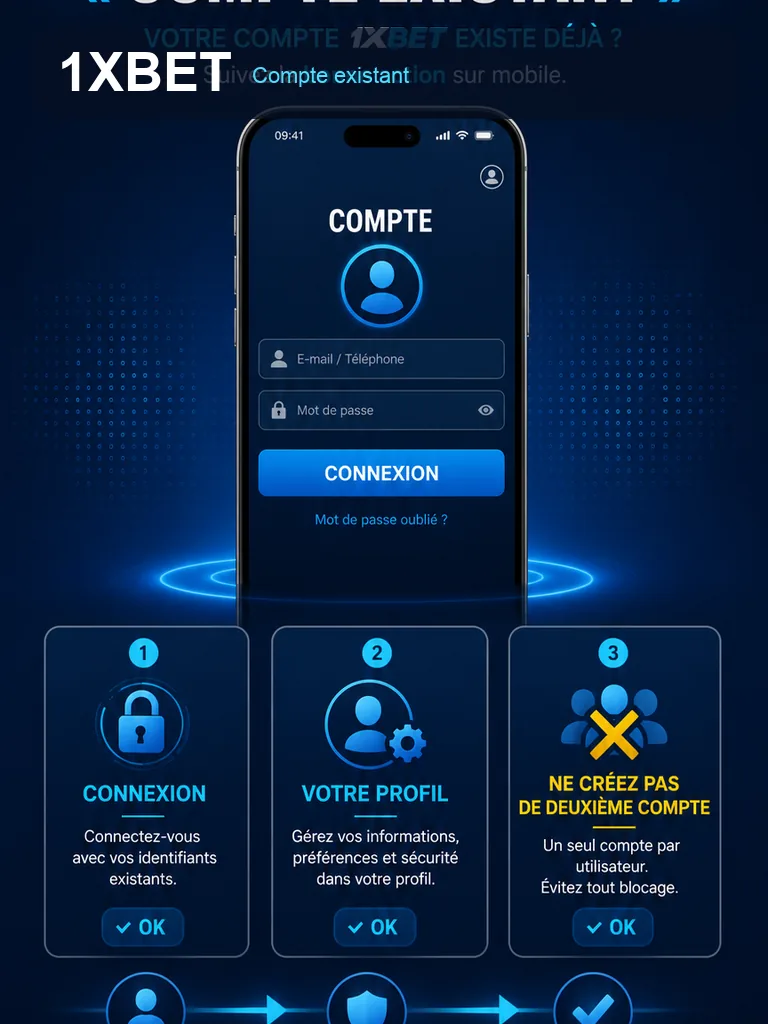
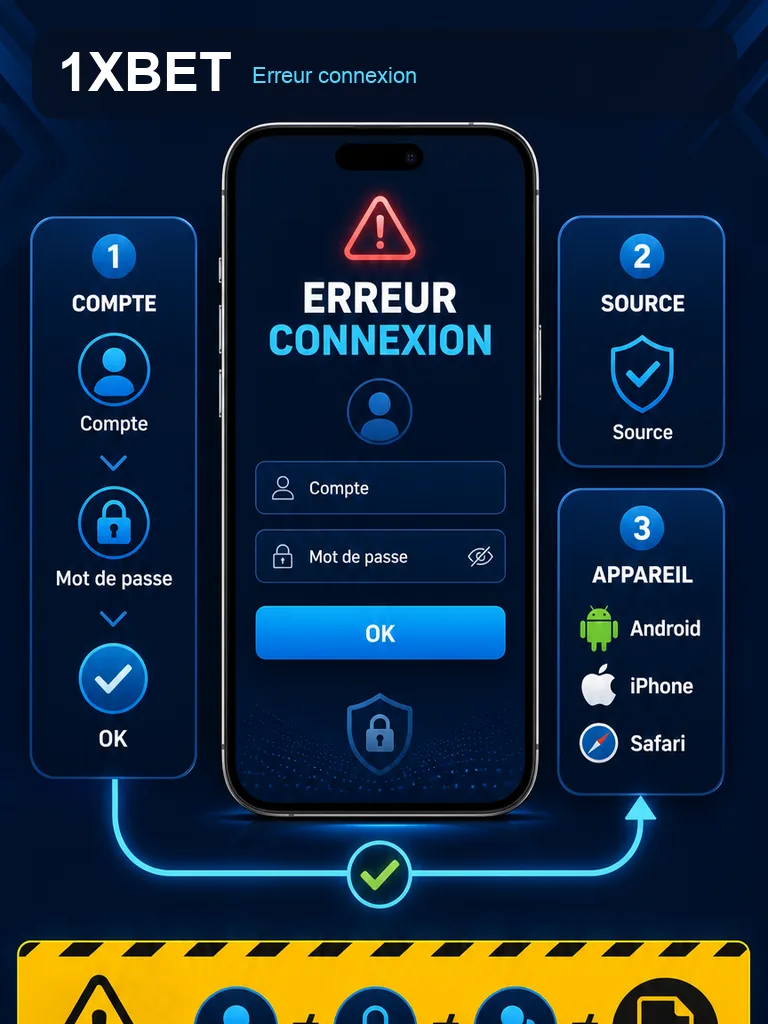
Après l’installation, l’ouverture ne crée pas de nouveau compte. L’écran de connexion attend un identifiant et un mot de passe déjà existants. Une erreur de connexion n’est pas toujours liée à l’installation : elle peut venir d’un mot de passe erroné, d’un compte momentanément inaccessible ou d’une connexion réseau instable.
Si le message d’erreur concerne le réseau, testez une autre connexion ou relancez l’application. Si le problème persiste avec des identifiants corrects, contactez le support concerné plutôt que de réinstaller sans réflexion.
Erreurs d’installation et contrôles après coup
Une installation échouée laisse rarement le téléphone dans un état définitif. Reprenez le fichier, vérifiez sa taille et son empreinte si possible, puis relancez l’opération. Après l’installation, contrôle que l’icône apparaît, que l’application s’ouvre sans fermeture immédiate et que l’écran de connexion s’affiche correctement.
Conservez une copie du paquet utilisé tant que tout fonctionne. En cas de mise à jour problématique, cette copie facilite le retour à une version connue, à condition que la signature soit compatible. Ne partagez pas vos identifiants et ne stockez pas votre mot de passe dans un fichier non protégé.
FAQ
Un APK 1xBet peut-il s’installer sur iPhone ?
Non. L’APK est un format Android. Sur iPhone, il faut passer par le site mobile ou par une application disponible sur l’App Store, si elle existe pour votre région.
Pourquoi la mise à jour refuse-t-elle de s’installer ?
Le plus souvent à cause d’un conflit de signature entre l’ancienne et la nouvelle version. Vérifiez la provenance du paquet et ne désinstallez pas avant d’avoir sauvegardé vos accès.
Une erreur de connexion signifie-t-elle que l’installation a échoué ?
Pas forcément. Un problème de réseau, un mot de passe erroné ou un compte indisponible peuvent produire le même message. Testez une autre connexion avant de conclure.